Tampilkan postingan dengan label Artikel. Tampilkan semua postingan

Minggu, 05 Februari 2012

Tutorial AdBrite

Selain Google Adsense situs lain yg bisa menjadi patner blog kamu untuk meraup dollar adalah AdBrite. Model pembayarannya hampir sama dengan Google Adsense dan bisa lewat check juga. Sebelum kita mulai, saya dalam hal ini akan mengajarkan kamu semua step by step Bro dan biasa dalam hal ini tetap menggunakan Bahasa ngocol ala Gudang Tutorial. Semoga kamu semua bisa mengikutinya dengan baik, seksama, dan dalam tempo sesingkat-singkatnya mengerti apa yang Gudang Tutorial berikan oche? He3x Let’s Start!!!!
  1. Silahkan kamu buka AdBrite dari banner Adbrite yang di Blog ini. Klik kanan open with new tab/window. Sehingga muncul halaman baru.
  2. Kamu klik pada "Learn More" letaknya sebelah kanan berwarna biru, di bawah Web Publisher (Sell Ads). Jangan sampai keliru melakukan klik, fatal akibatnya.
  3. Klik pada “Start Now” lengkapilah data kamu. Data-data tersebut antara lain:
    1. Username kamu isi dengan sesuatu yang mudah diingat
    2. Password kamu isi dengan password yang biasa kamu pakai atau yang mudah diingat.
    3. Confirm Password tulis ualng password kamu.
    4. First Name tulis nama depan kamu.
    5. Last Name tulis nama belakang kamu..
    6. Email isi dengan alamat email kamu
    7. Phone isikan nomor telepon kamu, HP juga boleh.
    8. Address tulis alamat lengkap kamu. Ingat harus sesuai dengan KTP, karena nanti dipakai untuk pengiriman check..
    9. City tulis kota kamu sesuai KTP.
    10. Zip/Postal Code tulis nomor Kode Pos kamu.
    11. Country tulis negara Indonesia kecuali yang sudah dipecat jadi WNI...
    12. Minimum Check Amount ini merupakan nilai ambang batas atas, jadi saat bonus kamu mencapai nilai ini, check akan dikirim ke kamu.Ya udah daripada mumet isi default saja USD 50. Jadi setiap sampai nilai itu kamu akan ditransfer, penjaga gudang diajak makan-makan ya kalau dapat he3x
    13. Make Check Payable To isi ama lengkap kamu sesuai dengan KTP Ingat!! mesti sesuai KTP kamu karena ntar pas nukar check atau pas check dikirim harus sesuai dengan nama dan alamat KTP kamu.
    14. Tax ID untuk negara kita tidak ada he3x lucu ya banyak pengemplang pajak. Ya jelaslah, wong pajak kok ditargetkan he3x pajak kan udah pasti harusnya, tapi udahlah itu urusan politik, lanjut....
    15. Type the text in the image below kamu tulis apa yang ada kotak di bawahnya, kamu isi kolom ini dengan tulisan yang sama. Biasa sekedar verifikasi seperti pas kamu chat di yahoogroup.
  4. Setelah selesai semua, kamu beri tanda tik/centang "I accept the above terms and conditions", lalu klik tombol "I'm ready to create my ad zone" Jika masih ada yang belum benar pengisiannya, kamu ulangi. ulangi sampai semuanya lengkap dan benar.
  5. Setelah kamu punya account di AdBrite, bukan terus menunggu dan dollar mengalir begitu saja. Ada hal yang sangat penting yang mesti kamu lakukan yakni, memasang iklannya di Blog kamu. Ada di Tutorial sendiri biar kamu nggak capek dan malas baca he3x tapi eittt....jangan tutup Adbrite-nya dulu, silahkan kamu lanjutkan dengan panduan seperti di buka Tutorial Memasang Banner Iklan AdBrite di Kumpulan Tutorial.
  6. Terakhir adalah kerjasama, jika anda membuka sebuah Blog dan di dalamnya terdapat banner-banner iklan, jangan ragu-ragu Klik saja karena dengan melakukan itu kamu-kamu udah memberikan rupiah kepada si pemilik Blog dan menjaga blognya tetap eksis. Kamu pun akan menerima ‘anugerah terindah’ ini he3x jika sudah membuat Blog yang sama (ada iklannya). Ingat adsense berhasil bukan hanya karena popularitas Blog tapi juga disebabkan oleh Komunitas. salam untuk para Blogger semua!!!

Cara Mendapatkan Uang dari Blog (Make Money Blogging)

Seperti pepatah ‘Banyak Jalan Menuju Roma’, begitu pula dengan cara mendapatkan uang dari blog. Secara keseluruhan, program-program yang dapat diikuti untuk menghasilkan uang dari blog dapat kita kelompokkan menjadi beberapa bagian besar, antara lain:
  • Pay Per Click (PPC)
  • Shopping Networks
  • Affiliate Marketing
  • Inline Contextual Ads
  • Paid Text Links
  • Pay Per Post/Paid Review
  • Ad Networks
  • Pop-Up Ads
  • Lain-lain
Nah, di postingan bagian pertama tentang Cara Mendapatkan Uang dari Blog (Make Money Blogging) ini, saya hanya akan mengulas tentang Pay Per Click (PPC) dan Shopping Networks saja. Insya Allah akan saya lanjutkan ke postingan berikutnya hingga benar-benar tuntas. Saya berharap ini bisa membantu kita semua untuk semakin sukses di dunia blogging dan internet marketing.

PAY PER CLICK (PPC)

Pay Per Click

Program periklanan  PPC (Pay Per Click) membayar bila seorang pembaca/pengunjung blog mengklik pada iklan tersebut.
Pembayaran biasanya bervariasi berdasarkan sejumlah faktor, termasuk jenis iklan, nilai kata kunci yang dihasilkan iklan, melalui klik per tayang (CTR/Click Through Rate) untuk blog, dan umur blog. Google AdSense adalah yang paling banyak dikenal dan digunakan sebagai PPC program, tetapi ada pilihan lain.

Google Adsense
Google Adsense adalah program PPC yang paling terkenal dan paling banyak diikuti oleh para blogger saat ini. Banyak blogger yang meraih hingga ribuan dollar dari iklan berbasis klik ini. Cara bergabungnya sangat mudah. Anda hanya perlu memiliki blog berbasis bahasa Inggris dengan topik apa saja, bisa di blog gratisan seperti di blogspot.com atau di blogsome.com. Untuk mendaftarkan blog anda, kunjungi situs Google Adsense Program dan ikuti petunjuk pendaftaran selanjutnya. Jika blog anda sudah diapprove (diterima) oleh Google Adsense, maka tahap selanjutnya adalah memasang kode iklan di blog anda. Jika iklan Adsense sudah tayang di blog anda, maka anda akan dibayar jika ada orang yang mengklik iklan tersebut. Untuk selanjutnya, silahkan anda pelajari bagaimana cara mengoptimalkan pendapatan dari Google Adsense. Cari saja di internet. :)


AdBrite
AdBrite Marketplace adalah alternatif kedua yang bisa anda ikuti sebagai program PPC. Mekanisme kerjanya hampir sama dengan Google Adsense di atas. Pembayaran melalui cek yang akan dikirim ke alamat rumah anda. Nantinya, jika sudah dapat cek, silahkan mempelajari cara mencairkan cek Adbrite di bank yang ada di Indonesia. Klik di sini untuk mendaftar program AdBrite.
Yahoo! Publisher
Yahoo! Publisher juga mirip dengan Google Adsense, tetapi tidak banyak digunakan sebagai iklan PPC. Program Yahoo! Publisher hanya terbuka untuk publisher/blogger di UK dan USA. Mau mendaftar? :)

BidVertiser
BidVertiser adalah alternatif lain untuk Adsense. Tidak seperti Adsense yang membayar kita ketika earning minimal $100 USD, BidVertiser membayar paling minimal $10 USD melalui Paypal. Serupa dengan AdBrite, tidak diharuskan memiliki blog berbahasa Inggris untuk bisa mendaftar di BidVertiser. Mau mendaftar sebagai publisher di BidVertiser?

Clicksor
Clicksor menawarkan berbagai jenis iklan, termasuk teks yang mirip dengan iklan banner Adsense dan InLine iklan teks. Untuk bergabung dengan Clicksor, dibutuhkan blog yang berbahasa Inggris dengan minimal 5000 page views/hari dan bukan di hosting gratisan seperti blogspot.com dan wordpress.com. Jika anda punya blog dengan spesifikasi demikian, maka cobalah daftarkan di Clicksor.

SpeedyAds
SpeedyAds adalah jaringan periklanan PPC milik EntireWeb. Pembayaran melalui Paypal, minimal $50 USD. Blog dengan topik apa saja dan berbahasa apa saja bisa mendaftar di SpeedyAds.

ExoClick
ExoClick juga merupakan program PPC yang layak diikuti. Meskipun earning yang ditawarkan jauh lebih kecil dibanding Google Adsense, tapi jika traffik blog anda memadai, maka tidak ada salahnya memasang iklan ExoClick di blog anda.

Obeus
Obeus menawarkan program advertising yang juga mudah kita ikuti dan sangat fleksibel. Hanya saja bayarannya lumayan kecil. Pembayaran Obeus dilakukan melalui Egold dan Paypal. Mau mendaftar di Obeus?

Etology
Etology juga bisa dijadikan pilihan alternatif untuk program PPC. Harga per klik iklan Etology lumayan besar, jadi tidak ada salahnya bergabung dengan program satu ini. Daftarkan blog anda di Etology.

PPC Lokal Indonesia
Karena tidak memerlukan bahasa Inggris untuk mengetahui tentang broker-broker PPC lokal di Indonesia, maka saya hanya akan mencantumkan nama dan link dari program PPC lokal tersebut di bawah ini:

- KlikSaya.Com
- AdsenseCamp
- Indofad

Ada beberapa Program PPC yang sudah lama beroperasi tetapi ternyata terbukti tidak membayar publishernya. Berikut ini adalah beberapa PPC yang scam:
- ADster
- AdDistributor

SHOPPING NETWORKS

Shopping Networks

Program jaringan perbelanjaan (shopping networks) sebagian besar adalah program afiliasi yang menawarkan peluang untuk mengiklankan berbagai produk di blog Anda. Sebagian besar dari program-program ini membayarkan persentase penjualan yang dihasilkan dari situs Anda. Apa saja program Shopping Networks itu?

Amazon
Amazon mulanya dikenal sebagai tempat membeli buku secara online, tetapi kini kita dapat membeli apapun dari Amazon. Sebagai sebuah affiliate program, Amazon membayar persentase penjualan kepada publisher/blogger yang bergabung sebagai affiliasi mereka. Dengan bergabung dengan Amazon, anda dapat memasukkan teks link ke posting atau banner iklan untuk mempromosikan hampir segala hal di blog anda. Anda juga bisa membuat toko online sendiri sebagai cabang dari Amazon.

Chitika
Program PPC Chitika menawarkan iklan berdasarkan subjek posting di blog Anda atau di mana iklan tersebut dimunculkan (contextual ads). Banyak blogger Indonesia yang sukses dengan program Chitika ini.

WidgetBucks
WidgetBucks sangat mirip dengan Chitika. Daftarkan blog anda bersama WidgetBucks program di sini.

Shopping.com
Shopping.com adalah program PPC yang membayar blogger berdasarkan jumlah klik yang dilakukan pengunjung blog anda yang menuju pada berbagai situs merchant di jaringan Shopping.com.

Overstock.com
Overstock.com membayar hingga 7% komisi pada penjualan yang dihasilkan melalui situs atau blog Anda. Mirip dengan Amazon, anda dapat mempromosikan barang yang dijual Overstock.com di berbagai situs blog yang anda punya.

Shopzilla
Shopzilla sama dengan Amazon dan Overstock. Daftar Shopzilla di sini.

Ebay
Ebay menawarkan dua cara untuk menghasilkan pendapatan. Pertama, anda memperoleh komisi jika seseorang mendaftar di Ebay melalui link di situs/blog Anda. Kedua, Anda mendapatkan 50% dari komisi Ebay bila seorang penawar berhasil membeli barang di Ebay yang diklik dari situs atau blog Anda. Anda dapat memasukkan teks dan iklan banner untuk mempromosikan produk yang dijual di Ebay ke dalam blog yang anda punya. Ebay membayar melalui cek ke alamat rumah anda.
Bagaimana tanggapan anda? Ternyata banyak cara mudah untuk menghasilkan uang dari blog, bukan? Saya tunggu komentar anda di bawah ini!

Apakah Chitika itu ? dan Bagaimana cara Daftar Chitika ?

Apakah Chitika Itu dan Cara Daftar Chitika - Dengan memanfaatkan program PPC ( pay per click ) yang di sediakan oleh beberapa situs penyedia seperti adbrite, adsensecamp, kumpulblogger dan sekarang, jika kamu tertarik dan ikut meramaikan program PPC tersebut, silahkan gabung bersama chitika. untuk pendaftaran sangat mudah dan gratis

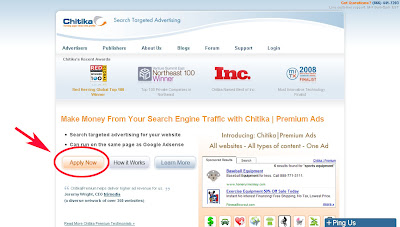
Gambar Halaman pertama :

Daftar Chitika
Setelah muncul halaman seperti di atas, kamu pilih dan klik tombol Apply Now
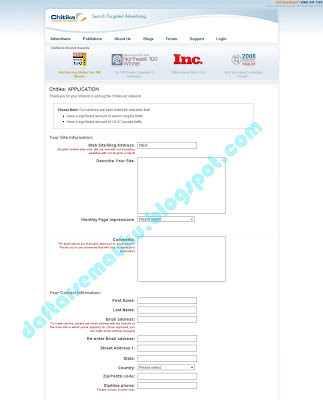
Daftar Chitika
Muncul halaman Daftar Chitika seperti di atas, kamu isi data-datanya seperti berikut :

  • Web Site Blog Address : Kamu isi dengan web kamu atau bog kamu
  • Describe Your Site : Tulis deskripsi singkat tentang blog kamu. Tentunya dengan bahasa Inggris (misalnya, My blog is an online gadget review and one-stop gadget shopping mall for gadget lovers. We regularly update every new cool gadget in this blog on weekly basis.)
  • Monthly Page Impression : Pilih 10,000 - 50,000
  • Preferred Category of Products : Karena Chitika memang lebih fokus ke product ads, usahakan blog kamu juga berbasis produk. Pilih sesuai prefensi kamu (misalnya PDA, Laptop Accessories, GPS Devices, Handphone de el el)
  • First Name : Ketik nama depan kamu
  • Last Name : Ketik nama belakang kamu
  • Email Address : isi dengan alamat email kamu
  • Re-enter Email Address : Ketik ulang alamat email kamu
  • Street Address 1 : alamat jalan tempat tinggal kamu sesuai KTP.
  • Street Address 2 : alamat jalan tempat tinggal kamu bila kolom alamat pertama tidak cukup
  • City : Ketik nama kota tempat tinggal kamu
  • State : Ketik nama propinsi tempat kamu tinggal
  • Country : kamu isi dengan negara kamu
  • ZIP/Postal Code : Ketik nomor kode pos tempat kamu tinggal
  • Daytime Phone : Ketik nomor telepon kamu dengan mencatumkan kode negara (kode Indonesia adalah 62)
Daftar Chitika
  • User Name : Isi dengan nama kamu (yang nanti akan digunakan sebagai ID kode iklan kamu)
  • Password : Ketik password yang kamu inginkan dan mudah kamu ingat
  • Re-enter Password : Ketik ulang password kamu
  • Paypal ID : Ketik alamat email Paypal kamu (jika kamu memiliki akun Paypal).
  • Enter Security Code : Ketik ulang kode susunan huruf di kotak yang disediakan
  • centang atau tandai box persetujuan Terms and Conditions
  • Langkah berikutnya, Klik tombol Submit.
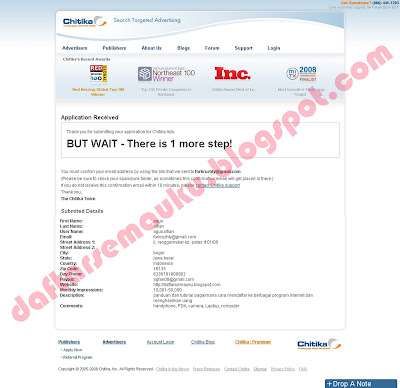
Daftar Chitika

Yang nantinya akan tampil seperti halaman seperti di atas. Kamu cek email sekarang dan verifikasi pendaftaran dengan meng-klik linknya. Langkah berikutnya, kamu Login dengan nama user kamu jangan lupa passwordnya juga. Selesai dech....dan untuk konfirmasi iklan kamu tunggu 1 sampai 2 hari yang nantinya akan di kirim lewat email kamu. Kalau sudah, tunggu apa lagi?

Jumat, 27 Januari 2012

Virus Shortcut - Cara Menghapus Virus Shortcut Tanpa Antivirus

  Merupakan virus yang menyebalkan buat saya. ketika saya menerima flashdisk dari teman saya, tiba-tiba saya dikejutkan dengan bunyi-nya antivirus saya ketika mendeteksi virus yang masuk melalui flashdisk tersebut. Ketika saya selidiki ternyata virus tersebut merupakan virus shortcut yang marak menyebar di kalangan masyakat. Sebagian besar merasa bingung ketika mereka menghapus virus ini, bahkan antivirus lokal yang dalam kampanye nya merupakan antivirus tercepat dan terakurat dalam mendeteksi virus pun ternyata tidak dapat menghapus virus ini. semoga tutorial Cara menghapus virus shortcut ini dapat bermanfaat bagi sobat semua.

Adapun Ciri – Ciri Virus Shortcut tersebut adalah:
  • Hal yang pertama dilakukan oleh virus ini adalah setelah menginfeksi komputer, dia akan membuat file induk database.mdb di My Documents
  • Yang kedua, virus tersebut akan membuat file autorun.inf di setiap drive harddisk, flash disk, dan folder tanpa kecuali
  • Yang ketiga, virus ini akan membuat file Thumb.db (hati-hati, perhatikan bahwa file ini tanpa huruf s sedangkan thumbnail cache yang asli di komputer memiliki tambahan huruf s alias thumbs.db) di setiap folder
  • Untuk memancing korban, dia akan membuat file Microsoft.lnk dan New Harry Potter and….lnk di setiap folder yang jika dieksekusi akan langsung mengaktifkan virus tersebut.
  • Seperti halnya virus-virus lokal lainnya, dia akan membuat duplikat setiap folder namun kali ini bukan dengan ekstensi .exe melainkan extensi .ink alias shortcut
  • Pada task manager terdapat proses services wscript.exe yang sedang berjalan. Dalam kondisi normal, tidak ada proses seperti ini.
Langkah – Langkah pembasmian:

1. Matikan System Restore. Sejak dulu saya selalu mematikan system restore segera setelah proses instalasi windows. Untuk keperluan backup dan imaging system, saya lebih memilih menggunakan third party seperti acronis ataupun Norton Ghost.

2. Matikan proses virus wsrcipt.exe (C:\WINDOWS\System32\wscript.exe)
Bisa menggunakan Process Explorer atau misc. tool pada HijackThis

3. Hapus file virus database.mdb di My Documents..

4. Hapus file duplikat virus..

Untuk proses penghapusan, anda bisa menggunakan fasilitas search pada Windows.. Pada “More advanced options”, pastikan option “Search system folders” dan “Search hidden files and folders” keduanya telah dicentang.

Search file dengan nama autorun.inf ukurannya 8 KB
Search file dengan nama Thumb.db ukurannya 8 KB
Search file dengan ekstensi .lnk.lnk ukurannya 1 KB
Hapus semua file yang ditemukan..

Untuk lebih memudahkan proses pencarian yang sekaligus menghapus file yang ditemukan, anda bisa menggunakan software UTool, sebuah freeware yang dapat anda download secara gratis di SINI. Program ini akan secara otomatis mencari dan kemudian menghapus file-file yang diinginkan (lihat gambar).
5. Hapus registry Autorun yang dibuat virus dengan menggunakan HijackThis..
Cari di bagian HKCU\..\Run: yang berhubungan dengan file database.mdb (pada gambar namun file database.mdb udah saya hapus)

Untuk lebih memantabkan proses pencegahan dan melindungi komputer kita dari serangan virus lokal yang sangat memusingkan ini, anda dapat melakukan hal-hal berikut:

1. Setelah proses instalasi windows, segera matikan system restore.

2. Install software third party misal Tweak UI atau Magic Tweak untuk mendisable autorun dan mencegah teraktivasinya file-file .inf. Mungkin pada Windows XP Professional, proses menon-aktifkan autorun bisa dilakukan dengan mudah, namun pada versi Win XP Home, anda memerlukan software ini. Tambahan informasi, program MagicTweak selain berfungsi menon-aktifkan autorn  dapat juga digunakan untuk mencegah dijalankannya file-file .inf File autorun.inf yang biasanya merupakan awal dari berjangkitnya virus akan secara otomatis diubah menjadi murni file txt alias notepad oleh program ini dan dia tidak lagi bisa dieksekusi. Ini sangat membantu jika memang secara tidak sengaja kita mengaktifkan atau mengeksekusi autorun.inf meski proses autorun sudah didisable untuk semua drive (termasuk flash disk).

3. Setelah semua proses instalasi windows, driver, program, dan lain-lain telah selesai, segera backup image system anda menggunakan software macam Acronis True Image atau Norton Ghost, sehingga jika nanti ada masalah yang tidak dapat anda selesaikan dengan mudah, anda dapat merestoreasi backup system tersebut.

4. Jika perlu, instal juga Deep Freeze apabila komputer anda digunakan oleh banyak orang, sehingga settingan komputer tidak akan berubah-ubah.

5. Update info: Ciri-ciri virus terdapatnya virus shortcut pada flashdisk dapat diketahui dengan perbedaan icon flashdisk tersebut yang biasanya berbentuk seperti icon drive menjadi berubah seperti icon folder. Jika menemui icon seperti ini, berarti dalam flashdisk tersebut terdapat virus. Gunakan explorer dan buka flashdisk lewat explorer (jangan klik 2x dari my computer) dan hapus file autorun dan file2 tersangka virus lainnya secara manual dengan menekan shift + DEL (supaya tidak tersangkut di recycle bin). Rata-rata virus lokal dapat dicegah dengan cara manual seperti ini asalkan OPSI DISABLE AUTORUN pada windows dan/atau MagicTweak telah diaktifkan, dan juga OPSI DISABLE .INF FILE pada MagicTweak telah diaktifkan (lihat gambar).


Semoga informasi ini dapat membantu dan membuat kita lebih hati-hati jika menemui virus-virus lokal. Jangan sampai kita menjadi korban dan pekerjaan kita terbengkelai karena ulah dari sebuah virus.

Cara Merubah Tampilan windows xp ke windows 7 Read more: Cara Merubah Tampilan windows xp ke windows 7

Jika sobat bosan ato jenuh dengan tampilan windows xp dan ingin mencoba fitur dari Windows 7, tanpa harus mengganti OS Windows XP ke Windows 7 silahkan lanjutin baca :)

ada cara gratis neh untuk merubah tampilan Windows XP ke Windows 7 (seven)" dengan "Seven Transformation Pack 1.0". Cara kerjanya, aplikasi ini akan menambahkan beberapa theme, mengganti icon, skin, dan toolbar, serta menukar sejumlah file-file sistem. Selain XP, Windows Server 2003 juga bisa diubah tampilannya menjadi serupa Windows 7. Setup Screen, Welcome Center, menu Configure User Account, Boot Screen, Windows Login, dan fitur WinFlip milik Windows 7 juga bisa kita nikmati. Berikut beberapa Tampilan Seven Transformation Pack 1.0 :


Tampilan Windows Logon


Tampilan Windows 7 Desktop


Tampilan Windows 7 Flip


Tertarik? Pengen tahu caranya.....? simak Tips berikut ini :

1. Download Seven Transformation Pack 1.0 ( Download disini )
2. Simpan hasil Download tersebut di Drive yang anda kehendaki.
3. Install Seven Transformation Pack 1.0 tersebut.
4. Pastikan semua aplikasi anda sudah di closed, Reboot Komputer anda.
5. Selamat mencoba.....dan selamat berkreasi.


Cara Mendaftar Marketiva Langkah Demi Langkah

Belajar Forex Trading Valas Secara Online itu mudah, mari saya tunjukkan langkah langkahnya.

A. Untuk membuka account trading forex gratis atau free, Silahkan isi form di SINI.
Dalam tiga menit anda sudah akan bisa langsung trading, Anda akan mendapatkan haridah $5 gratis dan uang virtual untuk berlatih trading sebesar $10.000.

Penting: Anda harus memasukkan data personal dengan benar, mulai dari Nama Lengkap, Alamat, Nomor Telepon, Kode Pos, Kota dan Negara. User yang memasukkan data palsu atau asal asalan maka akan dihapus otomatis oleh sistem. Setiap orang hanya boleh membuat 1 account saja, karena bila anda membuat lebih dari 1 account, maka anda akan diblok. Karena itu anda akan diwajibkan memasukkan data sebenar-benarnya sesuai ID card (KTP) atau Driving License (SIM), karena KTP atau SIM ini akan diminta upload nantinya.


Cara Mengisi Form Pendaftaran:
Untuk field dengan tanda bintang (*) harus Anda isi, yang lain boleh Anda kosongkan.
  1. Username (*): Gunakan username/nickname yang bagus, karena akan Anda gunakan untuk chatting dengan sesama trader, misalnya: traderfx, dsb.
  2. Password (*): Kata sandi anda, minimal 8 karakter gabungan huruf dan angka.
  3. First Name (*): Nama depan Anda
  4. Middle Initial: Nama tengah inisial Anda (1 karakter), kosongkan saja (jika anda tak memiliki nama tengah) atau masukkan nama tengah anda ke Last Name (jika anda memiliki nama tengah)
  5. Last Name (*): Nama belakang Anda, jika nama Anda hanya terdiri dari satu suku kata, masukkan nama Anda tersebut di field First Name dan Last Name. Contoh: jika nama Anda adalah Johny, maka masukkan First Name: Johny, Last Name: Johny.
  6. Job Title : Kosongkan saja jika nama di ID/KTP atau driving license/SIM anda tak ada gelar atau isikan Gelar ke kolom ini (jika ada gelar di ID/KTP atau driving license/SIM)
  7. Organization : Kosongkan
  8. Street Address (*): Alamat sesuai dengan ID/KTP atau driving license/SIM Anda.
  9. Additional Address : Kosongkan atau dapat anda isi alamat anda selain yang tercantum di ID/KTP atau driving license/SIM
  10. City (*): Kota Anda sesuai dengan ID/KTP atau driving license/SIM Anda
  11. Zip/Postal Code (*): Kode Pos
  12. State/Province (*): Propinsi misalnya Jawa Barat
  13. Country/Region (*): Negara
  14. Phone (*): Nomer Telpon
  15. Fax : Kosongkan
  16. Mobile : Kosongkan atau isi dengan nomer cellular phone anda
  17. E-mail (*): Alamat e-mail Anda (Harus masih aktif!)
  18. Website : Kosongkan atau isi dengan website anda
Klik tombol Continue =>
  1. User Template (*): Standar Forex Trader
  2. Coupon: Kosongkan bila tak ada orang yang mereferensikan anda (kupon bukan berarti diskon, tapi hanya untuk menandai bahwa anda downline seseorang)
  3. Recovery Question (*): Pertanyaan untuk memulihkan password anda jika lupa, contoh what is your pet's name? (Apa nama hewan peliharaan anda?)
  4. Recovery Answer (*): Jawaban dari pertanyaan Recovery di atas, contoh: Si Manis Jembatan Ancol, maka Isikankan Si Manis Jembatan Ancol apabila nama hewan kesayangan anda adalah Si Manis Jembatan Ancol, disarankan jawaban terdiri dari beberapa kata yang mudah anda ingat, tapi sulit ditebak oleh orang lain.
Klik tombol Next =>

Berilah tanda centang/check/tick pada pilihan:
I have read, understood, and agree with the Service Agreement under which Marketiva Corporation provides it services and products. I have also read and understood the Risk Disclosure statement and I am willing and able to assume such risks.

Setelah itu klik tombol Finish. Proses pendaftaran Anda telah selesai.

B. Untuk melakukan trading, anda membutuhkan Software Trading yang dapat didownload dari SINI
Setelah anda klik bisa memilih menu "save" dan pilih directory untuk menaruh file tersebut misalnya di Desktop. (Jangan menggunakan software / program download ataupun accelerator)

C. Sebaiknya anda melakukan identifikasi account/pengesahan setelah mendaftar.
Tidak HARUS langsung dan bisa menyusul kemudian, tapi jika anda menggunakan warnet / cyber cafe maka SEBELUM LOGIN ke software trading tersebut, sangat disarankan mengupload ID card (KTP) atau Driving License (SIM) agar tak disuspend atau bahkan dihapus account anda. Kecuali jika komputer tempat anda mendaftar tidak pernah digunakan user lain yang login ke software tradingnya.

Bila account anda tersuspend maka jangan membuat account baru karena percuma saja, account baru itu biasanya akan dihapus ataupun segera tersuspend. Jalan satu-satunya untuk mengaktifkan account yang TERSUSPEND adalah MENGUPLOAD dokumen anda.

Bagaimanapun kami sarankan anda sesegera mungkin melakukan identifikasi setelah mendaftar agar mendapat 2 keuntungan yaitu :
  1. Dapat menarik dana
  2. Bebas dari suspend/block bila trading di komputer yang pernah digunakan user lain)

Untuk proses identifikasi, yang diperlukan adalah

  1. Picture Identification: Berupa scan dokumen identitas yang berfoto,misalnya KTP atau SIM,dengan format JPEG berwarna (lebih disarankan) atau minimal greyscale/monochrome (bukan fotokopi!). Ukuran file maksimum 100 Kbyte per lembarnya.
  2. Identification confirming the customer's address: Berupa scan dokumen yang mencantumkan alamat anda, misalnya tagihan telepon,listrik,atau air. NB: Jika anda tidak mempunyai dokumen-dokumen di atas (point no 2),anda dapat hanya menggunakan scan identitas KTP saja.Caranya : Bagi anda yang memiliki KTP baru (dibelakangnya ada gambar peta), silahkan upload scan KTP halaman depannya dua kali sebagai point 1 sekaligus 2 di atas.Tapi bagi anda yang memiliki KTP format lama, bisa upload scan KTP halaman depan yang berfoto sebagai point 1 dan upload halaman belakang yang mencantumkan alamat sebagai point 2.

Silahkan klik di SINI untuk melakukan identifikasi

D. Untuk memulai trading, silahkan install software trading yang telah anda download tadi, login, lalu anda bisa memulai trading forex

E. Bila anda ingin menambah dana account trading anda (deposit), ada 2 cara yaitu:
1. Mata uang elektronik (e-currency)
2. Transfer bank (Telegraphic Transfer / Wire)

Untuk deposit dalam jumlah sedikit (kurang dari $500) lebih baik menggunakan e-currency (contoh webmoney, egold, ebullion, dan lain-lain) karena e-currency lebih ekonomis / murah bila anda deposit sedikit dan memerlukan waktu lebih singkat dalam proses depositnya.

Bagi anda yang memilih e-currency, kami menyarankan agar TIDAK MENGGUNAKAN:
  • E-gold (sedang bermasalah karena kasus banyaknya penyalahgunaan sebagai tempat pencucian uang)
  • E-bullion (seringkali membekukan account tanpa alasan jelas, sekalipun ada dana didalamnya).

Sebaiknya gunakan Liberty Reserve atau Webmoney. Kami menyarankan anda menggunakan Liberty Reserve bagi anda yang kurang mengerti komputer karena prosedur instalasi Webmoney lebih rumit dan perlu menginstall certificate (lebih cocok digunakan di komputer rumah/pribadi anda).
Silahkan mendaftar Liberty Reserve dengan cara klik di SINI

Untuk mendaftar di Webmoney, silahkan daftar di website www.wmtransfer.com (gunakan Webmoney Keeper LIGHT untuk kepraktisan dan kemudahan proses deposit, jangan menggunakan yang Keeper Classic!).

Tapi bila anda tak ingin repot, bisa menggunakan transfer antar bank (Telegraphic Transfer / Wire). Harap diingat bila anda ingin deposit dengan wire transfer HARUS sudah pernah melakukan identifikasi / verifikasi sesuai langkah nomer 3 di atas (cukup 1x). Setelah verifikasi anda bisa memulai deposit lewat wire atau Telegraphic Transfer dengan cara mengisi form deposit wire dulu.

Isi segala data bank anda termasuk no account bank anda yg anda gunakan mis alamat bank anda, no account, swift number,dll. Nantinya data ini akan dicocokkan sewaktu menerima transfer anda. Kemudian setelah itu baru anda bisa melakukan transfer dari bank anda ke bank kami. Jangan lupa sebutkan swift number (kode bank) kami kepada bank anda sewaktu melakukan transfer di bank.

F. Bila anda ingin deposit menggunakan Liberty Reserve, anda harus membeli Liberty Reserve dari exchanger (merchant jual beli e-currency). Jadi anda cukup mendaftar account di exchanger. Setelah mendaftar anda dapat membeli Liberty Reserve dengan cara transfer menggunakan internet banking ataupun transfer manual dari bank anda ke rekening bank exchanger (Pastikan exchanger anda terpecaya untuk memastikan dana anda aman, contoh: www.juraganegold.com tempat Jual Beli & Tukar E-Gold (EGold), Liberty Reserve, dan Webmoney.

G. Bila anda ingin deposit menggunakan webmoney (Pastikan anda menggunakan "Keeper Light", anda harus membeli webmoney dalam bentuk WMZ (webmoney USD) dari exchanger (merchant jual beli e-currency). Jadi anda cukup mendaftar account di exchanger. Setelah mendaftar anda dapat membeli WMZ dengan cara transfer menggunakan internet banking ataupun transfer manual dari bank anda ke rekening bank exchanger (Pastikan exchanger anda terpercaya untuk memastikan dana anda aman, contohnya : www.juraganegold.com - Jual Beli & Tukar E-Gold (EGold), Liberty Reserve, dan Webmoney).

Skema pembelian e-currency untuk deposit:
Anda bayar dalam bentuk Rp atau USD ke rekening bank Exchanger >> Exchanger mengirim e-currency ke rekening e-currency anda >> Dana masuk ke Rekening e-currency dalam bentuk e-currency (misal Liberty Reserve).

Skema penjualan e-currency untuk pencairan e-currency ke Rupiah atau USD:
Anda bayar dalam bentuk e-currency ke rekening e-currency Exchanger >> Exchanger mengirim RP atau USD ke rekening bank anda >> Dana masuk ke rekening bank anda dalam bentuk Rp atau USD

H. Jika anda telah LOGIN ke software trading dan masih tak mengerti (bingung) dapat menghubungi support yang ada untuk bertanya. Untuk bahasa Indonesia atau Malaysia silahkan klik di tombol "Groups" di sebelah atas dan klik di channel "International Support", kemudian klik OK. Ingat bukan channel "International".

Waktu trading forex menggunakan uang Real (LIVE) adalah mulai Senin pukul 4 pagi WIB (DST) / 5 pagi WIB (EST) hingga sabtu 4 pagi WIB (DST) / 5 pagi WIB (EST) (Bila menggunakan New York Time Zone adalah mulai 17.00 Minggu hingga 17.00 Jumat). Untuk trade menggunakan uang Demo (Virtual) adalah 7 hari seminggu.

Selamat Belajar Forex, Selamat Belajar Valas, Sukses Untuk Forex Trading Valas Anda!

Cara2 Mengakali dan Mempercepat Windows Xp

Mempercepat Windows Xp
nih, semua trik yang gw tahu
untuk lebih jelasnya

1. Mematikan Service-service yang tidak berguna
Jalankan services.msc (start,run,services.msc)
matikan service-service berikut
Alerter
Application Layer Gateway Service,
Application Management
Automatic Updates
Background Intelligent Transfer
Clipbook
Automatic Updates
Distributed Link Tracking Client
Distributed Transaction Coordinater
Error Reporting Service
Fast User Switching Compatibility
IMAPI CD-Burning
Indexing Service
IPSEC Services
Messenger
Net Logon
Net Meeting
Remote Desktop Sharing
Network DDE
Network DDE DSDM
Portable Media Serial Number
Remote Desktop Help Session Manager
Remote Registry
Secondary Logon
Smartcard
SSDP Discovery Service
Telnet Themes
Uninterruptible Power Supply
Universal Plug and Play Device Host
Upload Manager
Webclient
Wireless Zero Configuration
WMI Performance Adaptor
2. Hapus file2 yang berada di c:\windows\prefect (folder jgn dihapus) setiap 2 Minggu
EASIEST WAY TO DELETE PREFETCH.

1. Open notepad.exe, type del c:\windows\prefetch\*.* /q (without the quotes) & save as “delprefetch.bat” in c:\

2. From the Start menu, select “Run…” & type “gpedit.msc”.

3. Double click “Windows Settings” under “Computer Configuration” and double click again on “Startup” in the right window.

4. In the new window, click “add”, “Browse”, locate your “delprefetch.bat” file & click “Open”.

5. Click “OK”, “Apply” & “OK” once again to exit.

6. Reboot your computer.

3. Disable file indexing
double-click the My Computer icon. Next, right-click on the C: Drive, then select Properties. Uncheck “Allow Indexing Service to index this disk for fast file searching.” Next, apply changes to “C: subfolders and files,” and click OK. If a warning or error message appears (such as “Access is denied”), click the Ignore All button.

4. Enable DMA
double-click the My Computer icon. Tab HARDWARE, pilih Device Manager
double-click on the IDE ATA/ATAPI Controllers device, and ensure that DMA is enabled for each drive you have connected to the Primary and Secondary controller. Do this by double-clicking on Primary IDE Channel. Then click the Advanced Settings tab. Ensure the Transfer Mode is set to “DMA if available” for both Device 0 and Device 1. Then repeat this process with the Secondary IDE Channel.

5. Remove any unnecessary programs and/or items from Windows Startup routine using the MSCONFIG utility
CLEANUP STARTUP ITEMS IN MSCONFIG.
Do you ever uninstall programs and they are still listed under startup items in msconfig? Personally, I found myself with 30 such items from old installs. micr*soft leaves you no way to clean up this list, but have no fear, I have figured it out for you.
1. Open MSconfig and click on the startup items tab
2. Open Regedit and naviate to HKLM/Software/micr*soft/Sharedtools/MSconfig/startupreg
3. Compare the list of registry keys under startup reg with their counterparts in msconfig.
4. Delete the keys which are no longer valid.
5. Voila! You’ve cleaned up msconfig.
6. Remove any unnecessary or unused programs from the Add/Remove Programs section of the Control Panel.
to uninstall things like msn messenger and other hidden installs thru add remove programs, do this: find sysoc.inf (you might have to enable “show hidden files” and “show hidden/protected system folders” in explorer) and open it in notepad replace all “,hide” with “,” (both with out quotes) which is easiest to do with the replace all command under edit then in add/remove programs under add/remove windows compnents and whole new list of things to uninstall and add are now listed (such as internet explorer)

7. Turn off any and all unnecessary animations
double-click the My Computer icon. Tab ADVANCE pilih Select the Settings button located under Performance

8. Auto End Tasks to Enable a Proper Shutdown
Copy the following (everything in the box) into notepad.
QUOTE
Windows Registry Editor Version 5.00
[HKEY_LOCAL_MACHINE\SYSTEM\CurrentControlSet\Contro l\Session Manager\Memory Management]
“ClearPageFileAtShutdown”=dword:00000001
[HKEY_USERS\.DEFAULT\Control Panel\Desktop]
“AutoEndTasks”=”1″
[HKEY_LOCAL_MACHINE\SYSTEM\CurrentControlSet\Contro l]
“WaitToKillServiceTimeout”=”1000″
Save the file as shutdown.reg
Double click the file to import into your registry.
NOTE: If your anti-virus software warns you of a “malicious” script, this is normal if you have “Script Safe” or similar technology enabled.

9. Optimize Booting Time
use Bootvis
micr*soft has made available a program to analyze and decrease the time it takes to boot to WindowsXP
The program is called BootVis
Uncompress the file.
Run BOOTVIS.EXE
For a starting point, run Trace / Next Boot + Driver Delays
This will reboot your computer and provide a benchmark
After the reboot, BootVis will take a minute or two to show graphs of your system startup.
Note how much time it takes for your system to load (click on the red vertical line)
Then run Trace / Optimize System
Re-Run the Next Boot + Drive Delays
Note how much the time has decreased
or follow this step
1. Open notepad.exe, type “del c:\windows\prefetch\ntosboot-*.* /q” (without the quotes) & save as “ntosboot.bat” in c:\
2. From the Start menu, select “Run…” & type “gpedit.msc”.
3. Double click “Windows Settings” under “Computer Configuration” and double click again on “Shutdown” in the right window.
4. In the new window, click “add”, “Browse”, locate your “ntosboot.bat” file & click “Open”.
5. Click “OK”, “Apply” & “OK” once again to exit.
6. From the Start menu, select “Run…” & type “devmgmt.msc”.
7. Double click on “IDE ATA/ATAPI controllers”
8. Right click on “Primary IDE Channel” and select “Properties”.
9. Select the “Advanced Settings” tab then on the device or 1 that doesn’t have ‘device type’ greyed out select ‘none’ instead of ‘autodetect’ & click “OK”.
10. Right click on “Secondary IDE channel”, select “Properties” and repeat step 9.
11. Reboot your computer.
10. Fix Corrupted Files
Put XP CD
Start>Run> sfc /scannow
11. Increase XP Folder Setting
Windows remembers 400 folder settings. When that number is reached some settings aren’t retained any longer. You can change this to 8000 by adding this edit to the registry.
1. Copy the following (everything in the box) into notepad.
QUOTE
Windows Registry Editor Version 5.00
[-HKEY_CURRENT_USER\Software\micr*soft\Windows\Shell NoRoam\BagMRU]
[-HKEY_CURRENT_USER\Software\micr*soft\Windows\Shell NoRoam\Bags]
[HKEY_CURRENT_USER\Software\micr*soft\Windows\Shell]
“BagMRU Size”=dword:00001f40
[HKEY_CURRENT_USER\Software\micr*soft\Windows\Shell NoRoam]
“BagMRU Size”=dword:00001f40
[HKEY_CURRENT_USER\Software\micr*soft\Windows\Curre ntVersion\Policies\Explorer]
“NoSaveSettings”=dword:00000000
2. Save the file as folder8000.reg
3. Double click the file to import into your registry.

12. Clearing the Page File on Shutdown
Click on the Start button
Go to the Control Panel
Administrative Tools
Local Security Policy
Local Policies
Click on Security Options
Right hand menu – right click on “Shutdown: Clear Virtual Memory Pagefile”
Select “Enable”
Reboot
For regedit users…..
If you want to clear the page file on each shutdown:
Start Regedit
Go to HKEY_LOCAL_MACHINE\SYSTEM\CurrentControlSet\Contro l\Session Manager\Memory Management\ClearPageFileAtShutdown
Set the value to 1

13. No GUI Boot
If you don’t need to see the XP boot logo,
Run MSCONFIG
Click on the BOOT.INI tab
Check the box for /NOGUIBOOT

14. Speeding the Startup of Some CD Burner Programs
If you use program other than the native WindowsXP CD Burner software,
you might be able to increase the speed that it loads.
Go to Control Panel / Administrative Tools / Services
Double-click on IMAPI CD-Burning COM Service
For the Startup Type, select Disabled
Click on the OK button and then close the Services window
If you dont You should notice

15. Increasing System Performance (If you have 512 megs or more of memory)
If you have 512 megs or more of memory, you can increase system performance
by having the core system kept in memory.
Start Regedit
Go to HKEY_LOCAL_MACHINE\SYSTEM\CurrentControlSet\Contro l\Session Manager\Memory Management\DisablePagingExecutive
Set the value to be 1
Reboot the computer

16. Increasing File System Caching
To increase the amount of memory Windows will locked for I/O operations:
Start Regedit
Go to HKEY_LOCAL_MACHINE\SYSTEM\CurrentControlSet\Contro l\Session Manager\Memory Management
Edit the key IoPageLockLimit

17. Disable Error Reporting
Dari Control Panel
control panel >> performance and maintenance >> system >> advanced >> error reporting
(disable all)
right click “my computer” >> manage >> services and applications >> services >> ” stop
and disable” Error Reporting.
Dengan Mengubah Registry
Start/Run/Regedit
Create a new Binary value, or modify the existing value, called ‘Scancode Map’ and edit the value according to the settings below. HKEY_LOCAL_MACHINE\SYSTEM\CurrentControlSet\Contro l\ Keyboard Layout. Value Name: Scancode Map, Data Type: REG_BINARY (Binary Value), Value Data: 00 00 00 00 00 00 00 00 03 00 00 00 00 00 5B E0 00 00 5C E0 00 00 00 00.

18. Disable Crash Control Auto Reboot
Start/Run/Regedit
HKEY_LOCAL_MACHINE\SOFTWARE\micr*soft\PCHealth\Err orReporting. Value: DoReport, 1 = Send Reports, 0 = Don’t Send.

19. Speed Up Browsing (Windows Explorer and IE)
INTERNET EXPLORER LIGHTING-FAST STARTUP.
Isn’t it annoying when you want to go to a new website, or any other site but your homepage, and you have to wait for your ‘home’ to load? This tweak tells Internet Explorer to simply ‘run’, without loading any webpages. (If you use a ‘blank’ page, that is still a page, and slows access. Notice the ‘about:blank’ in the address bar. The blank html page must still be loaded..). To load IE with ‘nothing’ [nothing is different than blank]:
1. Right-click on any shortcut you have to IE
[You should create a shortcut out of your desktop IE icon, and delete the original icon]
2. Click Properties
3. Add ‘ -nohome’ [with a space before the dash] after the endquotes in the Target field.
4. Click OK
Fire up IE from your modified shortcut, and be amazed by how fast you are able to use IE!
SPEED UP BROWSING WITH DNS CATCH.
when you connect to a web site your computer sends information back and forth, this is obvious. Some of this information deals with resolving the site name to an IP address, the stuff that tcp/ip really deals with, not words. This is DNS information and is used so that you will not need to ask for the site location each and every time you visit the site. Although WinXP and win2000 has a pretty efficient DNS cache, you can increase its overall performance by increasing its size. You can do this with the registry entries below:
************begin copy and paste***********
Windows Registry Editor Version 5.00
[HKEY_LOCAL_MACHINE\SYSTEM\CurrentControlSet\Servic es\Dnscache\Parameters]
“CacheHashTableBucketSize”=dword:00000001
“CacheHashTableSize”=dword:00000180
“MaxCacheEntryTtlLimit”=dword:0000fa00
“MaxSOACacheEntryTtlLimit”=dword:0000012d
************end copy and paste***********
make a new text file and rename it to dnscache.reg. Then copy and paste the above into it and save it. Then merge it into the registry.
FIX IE 6 SLOWDOWNS AND HANGS.
1. Open a command prompt window on the desktop (Start/Run/command).
2. Exit IE and Windows Explorer (iexplore.exe and explorer.exe, respectively, in Task Manager, i.e – Ctrl-Alt-Del/Task Manager/Processes/End Process for each).
3. Use the following command exactly from your command prompt window to delete the corrupt file:
C:\>del “%systemdrive%\Documents and Settings\%username%\Local
Settings\Temporary Internet Files\Content.IE5\index.dat”
4. Restart Windows Explorer with Task Manager (Ctrl-Alt-Del/Task Manager/Applications/New Task/Browse/C:\Windows\explorer.exe[or your path]) or Shutdown/Restart the computer from Task Manager.
ANOTHER WAY TO FIX IEXPLORER 6 SLOW PAGES LOADED.
Here’s an easier way to get to index.dat file as addresse in another tweak submitted here.
1. click on Internet Explorer
2. go to to your root dir [ usually C: ]
3. open Documents and Settings folder
4. open “your username folder”
5. open UserData
6. **close IE if you have it open**
rename index.dat to index.old
logoff and log back on (don’t need to restart) open up IE and go to a web page or site that always seemed to load slowly. It should load a lot more quickly now. NOTE. Always rename or backup .dat or other system files before deleting.
Speed Up HTTP Requests On Internet Explorer
use Firefox Setting
1. Start the Registry Editor
2. Go to HKEY_CURRENT_USER \ Software \ micr*soft \ Windows \ CurrentVersion \ Internet Settings
3. Select New > DWORD Value from the Edit menu
4. “MaxConnectionsPer1_0Server”=Dword:0000000a
“MaxConnectionsPerServer”=Dword:0000000a
Configure Internet Downloads
Start/Run/Regedit HKEY_LOCAL_MACHINE\Software\micr*soft\Windows\Curr entVersion\Explorer\RemoteComputer\NameSpace In the left pane find: {D6277990-4C6A-11CF-8D87-00AA0060F5BF} Value and delete it.
Auto Disconnect for Internet Explorer
Start/Run/Regedit
HKEY_CURRENT_USER\Software\micr*soft\Windows\Curre ntVersion\Internet Settings. To increase the number of simultaneous connections that are allowed to 10, follow these steps: On the Edit menu, click Add Value , and then add the following registry values: “MaxConnectionsPer1_0Server”=Dword:0000000a “MaxConnectionsPerServer”=Dword:0000000a.
Control Internet Explorer Error Reporting
Start/Run/Regedit
HKEY_CURRENT_USER\Software\micr*soft\Internet Explorer\Main] Value Name: Disable Script Debugger Data Type: REG_SZ (String Value) Value Data: yes or no. Create a new string value, or modify the existing value, named “Disable Script Debugger” and set it to either “yes” to disable the debugger or “no” to enable it. Restart Internet Explorer for the change to take effect.
Disable/Change Auto-search in Internet Explorer
Open Internet Explorer >> Click the “search” button >> click the “customize” button >> click
“autosearch settings” >> FOLLOW INSTRUCTIONS BELOW………..
DISABLE: In the “When Searching” drop down menu, select “Do not search from the address bar”.
>> click “ok” >> “ok”. Type an invalid address in your address bar and see if it
takes you to the msn search page or if it gives a “page not found” error. In this
case, the “page not found” error is what we want.
CHANGE: If you wish not to disable, but you wish to change it to your favorite “google.com”
search page. Instead of following the “DISABLE” instructions, follow the instructions
below. Choose “Google Sites (or whatever you prefer)” from the “choose a search provider
to search from address bar” drop down menu >> click “ok” >> “ok”
20. System Performance Edit in Registry
Stop Error Messages When Booting
Start/Run/Regedit
HKEY_LOCAL_MACHINE\SOFTWARE\micr*soft\Windows\Curr entVersion\Explorer. Create a new sub-key named ‘AlwaysUnloadDLL’ and set the default value to equal ‘1′ to disable Windows caching the DLL in memory. Restart Windows for the change to take effect.
End Task Time Out
Start/Run/Regedit
HKEY_LOCAL_MACHINE\SYSTEM\CurrentControlSet\Contro l\Windows. Value Name: NoPopupsOnBoot, Data Type: REG_DWORD (DWORD Value), Value Data: (1 = disable messages). Stops the annoying Windows pop-up messages notifying you a device is not functioning when you boot-up Windows. Create a REG_DWORD value of ‘NoPopupsOnBoot’ in the key below (if it doesn’t already exist). Set the value to ‘1′ to disable pop-up messages from appearing.
Change Default Search Options
Start/Run/Regedit
HKEY_LOCAL_MACHINE\SYSTEM\CurrentControlSet\Contro l Add a new string value called, “WaitToKillServiceTimeout” and change the Value to 2000. Exit, reboot.
Automatically Close Non-Responding Applications on Shutdown
Start/Run/Regedit
HKEY_CURRENT_USER\Software\micr*soft\Windows\Curre ntVersion\ Explorer. Data Type: REG_DWORD (DWORD Value), Value Data: (0 = unselected, 1 = selected). Modify the following values, setting them to “1? to select the parameter as a default or “0? as unselected. CaseSensitive, IncludeSubFolders, SearchHidden, SearchSlowFiles, SearchSystemDirs. Restart or logoff Windows for the change to take effect.
Speed Up Menu Display
Start/Run/Regedit
HKEY_USERS\.DEFAULT\Control Panel\Desktop, Value Name: AutoEndTasks, Data Type: REG_SZ (String Value), Value Data: (0 = disabled, 1 = enabled). Modify the value of ‘AutoEndTasks’ to equal ‘1′ to automatically end tasks or ‘0′ to prompt for action. Note: This change will affect all users but the value can also be changed on a user-by-user basis by modifying [HKEY_CURRENT_USER\Control Panel\Desktop] with the same values.
Control Automatic Boot Disk Optimization
Start/Run/Regedit
HKEY_CURRENT_USER\Software\micr*soft\Windows\Curre ntVersion\ Explorer\AutoComplete. Value Name: Append Completion, Data Type: REG_SZ (String Value), Value Data: yes or no. Create a new string value, or modify the existing value, named “Append Completion” and set it to “yes” to append the suggested text as you are typing or “no” to only show a drop-down list. Restart Windows for the change to take effect. Note: This setting also changes the auto complete functionality of Internet Explorer.
21. Enable DVD Player in Media Player
Remove the Upperfilters and Lowerfilters values completely from the following registry key: Start/Run/Regedit HKEY_LOCAL_MACHINE\SYSTEM\CurrentControlSet\Contro l\Class\{4D36E965-E325-11CE-BFC1-08002BE10318}
22. Speed up the Start Menu
HKEY_CURRENT_USER/Control Panel/Desktop/MenuShowDelay from the default 400 to something a little snappier. Like 150.
23 Turn of CD Auto Play
Open My Computer
Right click on your CD ROM and choose Properties
Click on the Auto Play tab
In the drop down box you can choose the Action for each choice shown in the drop down box
Or
Go to Start->Run->gpedit.msc
Computer Config -> Administrative Template -> System
Double click Turn off Autoplay
Enable it.
24 Increase BROADBAND
This is for broad band connections. I didn’t try it on dial up but might work for dial up.
make sure your logged on as actually “Administrator”. do not log on with any account that just has administrator privileges.
start – run – type gpedit.msc
expand the “local computer policy” branch
expand the “administrative templates” branch
expand the “network branch”
Highlight the “QoS Packet Scheduler” in left window
in right window double click the “limit reservable bandwidth” setting
on setting tab check the “enabled” item
where it says “Bandwidth limit %” change it to read 0
Effect is immediate on some systems, some need to re-boot. This is more of a “counter what XP does” thing. In other words, programs can request up to 20% of the bandwidth be reserved for them, even with QoS disabled, this is no big deal and most programs do not request it. So, although QOS has caused a big stink because people think it reserves 20% of their bandwidth, you can still disable it, just to be sure, hehe.
25. AUTO DELETE TEMPORARY FOLDER.
First go into gpedit.msc
Next select -> Computer Configuration/Administrative Templates/Windows Components/Terminal Services/Temporary Folder
Then right click “Do Not Delete Temp Folder Upon Exit”
Go to properties and hit disable. Now next time Windows puts a temp file in that folder it will automatically delete it when its done! Note from Forum Admin: Remember, GPEDIT (Group Policy Editor) is only available in XP Pro.
26. REMOVING SERVICES DEPENDENCIES.
This will allow you to disable a service or uninstall it from your system without effecting another service that depends on it. Here’s how you do it
1. After you have set your services the way you want them and you have disabled/uninstalled something that another services depends on, run “regedit”
2. Under HKEY_LOCAL_MACHINE\System\find the service that will not function, do to another service being disabled/uninstall (found in ControlSet001\Services, ControlSet002\Services, and CurrentControlSet\Services)
3. Once you have found the service right-click on the string value, “DependOnService,”and modify
4. You should now see a list of services that it is dependent on. Simply delete the service that you have disabled/uninstalled
5. Restart your computer and your ready to go Disclaimer REMEMBER TO BACKUP YOU REGISTRY FIRST I’m not totaly sure if this will have any negative effects on your system. I used this method after uninstalling “Netbios over Tcpip” from my system completely, so that my Dhcp service would function and I have had NO negative effects on my system.
27.Shutdown Faster
SHUTDOWN XP FASTER 1.
Like previous versions of windows, it takes long time to restart or shutdown windows xp when the “Exit Windows” sound is enabled. to solve this problem you
must disable this useless sound. click start button then go to settings -> control panel -> Sound,Speech and Audio devices -> Sounds and Audio Devices -> Sounds, then under program events and windows menu click on “Exit Windows” sub-menu and highlight it.now from sounds you can select,choose “none” and then click apply and ok. now you can see some improvements when shutting down your system.
SHUTDOWN XP FASTER 2.
Start Regedit.
Navigate to HKEY_LOCAL_MACHINE/SYSTEM/CurrentControlSet/Control.
Click on the “Control” Folder.
Select “WaitToKillServiceTimeout”
Right click on it and select Modify.
Set it a value lower than 2000 (Mine is set to 200).
28. Change “Recycle Bin” size to 1%
29. Browse the Network Faster
HKEY_LOCAL_MACHINE\SOFTWARE\micr*soft\Windows\Curr entVersion\Explorer\RemoteComputer\NameSpace
Delete subkeys {2227A280-3AEA-1069-A2DE-08002B30309D} and {D6277990-4C6A-11CF-8D87-00AA0060F5BF}
Speeds up network browsing of old Windows machines on the LAN by ignoring their scheduled tasks and printers

Cara Gratis Menghasilkan Uang Dengan Hobi NgeBlog

Buat saudara/i yang suka ngeblog, manfaatkan peluang untuk menghasilkan uang melalui hobi ngeblog. Paling gampang untuk pengguna Blogspot. Apalagi blog saudara/i ramai dikunjungi setiap harinya, peluang untuk mendapatkan uang sangat terbuka lebar tanpa menggangu hobi memposting di blog. Tidak perlu menulis dalam bahas inggris seperti di google adsense

Anda bisa mendaftar di iklan PPC salah satunya Kumpul Blogger.

yang Daftarnya Gratis. Dengan menempatkan iklannya di blog, teman-teman akan mendapat uang setiap kali pengunjung melakukan klik. Contoh Iklan Klik Link Berikut KumpulBlogger

Cara Daftar Lihat Pada Penjelasan daftar Gratis di bagian bawah
Mungkin anda pernah mendengar atau membaca tentang system ini yang disebut PPC (pay per click) melalui Google Adsense. Beda dengan KumpulBlogger yang bisa dipasang dengan mudah, Google Adsense tidak bisa di pasang pada blog yang berbahasa indonesia. Iklan bisa di pasang pada sebanyak blog yang kamu miliki.

Mungkin timbul pertanyaan, berapa banyak uang yang di dapat?
Memang tidak begitu besar... Tapi jika blog kita mempunyai pengunjung yang rame, hasilnya lumayanlah bisa untuk bayar biaya mengakses internet atau kebutuhan sehari-hari lainnya.

1. Tiap 1 kali Klik bernilai : Rp.300,- , lumayan khan kalo 100 klik perhari artinya kita punya penghasilan cuma2 sekitar Rp.30.000,- per Harinya!
2. Untuk klik Mini Banner dihargai Rp 400 perklik.
Kemungkinan total penghasilan perhari = klik iklan blog kita + klik iklan blog referal

Jika perhitungan berjalan sesuai rencana, maka hasilnya adalah Rp.30.000/hari, atau sekitar Rp.900.000/bulan! Bayangin aja, hanya dengan ngeblog dan kita di gaji Rp 900 ribu.

Itu dengan asumsi hanya 100 klik/hari, misalkan 1000 klik perhari? Ingat pengakses internet ratusan juta loh…Iklan kumpulblogger bisa ditempatkan di seluruh blog milik anda..

Hingga saat ini telah ada pemilik blog yang mendapat komisi 14 juta lebih. Klik di sini untuk melihatnya

Sangat mudah kan? Hanya dengan posting di blog kita bisa mendapatkan uang. Tanpa kerja keras, hanya daftar ke KumpulBlogger dan pasang iklannya di blog dan biarkan pengunjung mengkliknya. Apalagi kalau anda memiliki lebih dari satu blog, peluang untuk berpenghasilan jutaan ataupun puluhan juta

BAGAIMANA CARA DAFTAR GRATIS KUMPULBLOGGER?
Sangat mudah, ikuti petunjuk berikut:

1. Tinggal klik di sini... (Jendela baru)
2. Selanjutnya akan terbuka halaman utama kumpulblogger.
3. Isilah kotak daftar baru dengan alamat email anda dan klik register.(Alamat email yang anda masukan merupakan username untuk masuk kumpulblogger selanjutnya)
4. Setelah mengklik register, pasword akan di kirim secra otomatis ke email anda. Segera Cek email dan akan diberitahukan password untuk log in ke kumpulblogger. Jika tidak ditemukan di inbox, cek di spam mungkin nyasar di situ.
5. Segera login dengan mengisikan email waktu mendaftar dan password yang di kirim ke email anda.
6. Setelah berada di kumpulblogger, klik edit profil di navigation menu pada sisi atas halaman. Isikan data kamu dan rekening bank untuk transfer pembayaran komisi dan klik submit. Sekarang anda telah terdaftar sebagai pengiklan (publisher) kumpul blogger. Dan anda tinggal memasukan kode iklan ke blog dan menunggu klik dari pengunjung blog dan komisi anda akan ditransfer ke rekening Bank anda.

Bagaimana cara memasukan kode iklan ke blog?

Memasukkan Kode Iklan Kumpul Blogger pada blog

1. Klik untuk login dan masukan email serta password yang diberikan (password yang dikirim dapat di ubah pada navigation menu)
2. Cari menu blogger dan klik link tambah blog. Hasil klik itu dapat anda lihat di halaman bagian tengah. Tarik scrool untuk melihatnya.
3. Setelah itu, isilah data2 mengenai blog yang didaftarkan sesuka anda. Yang terpenting alamat URL http:// nya jangan sampai salah. (Anda bisa mendaftarkan blog sebanyak yang anda punya dengan hanya sekali mendaftar).
4. Setelah blog anda terdaftar, cari dan klik menu scrift text advertising untuk blog anda.
5. Di sisi bawah halaman akan muncul kode iklan yang diperuntukkan untuk masing-masing blog yang didaftar (jika mendaftarkan lebih dari satu blog).
6. Copy paste script iklan pada halaman blog anda.
7. Dan nantikan klik-klik penghasil uang dari pengunjung blog anda tanpa harus mengganggu hobi anda melakukan posting di blog.

Kapan Di Bayar..??Dari pengalaman yang langsung saya alami, pembayaran dilakukan saat pendapatan total komisi telah mencapai di minimal Rp 50.000. Kalau sudah mau mengambil komisi, langsung beritahu pengelola melalui email yang telah di tunjuk. Uang itu akan di transfer langsung ke rekening anda. Dan setelah di transfer akan diberitahukan oleh pengelola melalui email.

Klik Di sini untuk daftar Kumpul Blogger


Selain memasang iklan teks, anda juga bisa memasang iklan mini banner di seluruh blog anda baik Blogspot, Wordpress, Multiply maupun pada friendster.

Minggu, 22 Januari 2012

Cara Download Youtube 100% Berhasil Dengan Mudah

Artikel ini telah mengalami  4 kali revisi di karenakan Youtube selalu mengubah algoritmanya, artikel tersebut dapat anda baca di sini, di sini, di sini dan di sini.
Langsung saja Bagamana Cara Download Video Youtube 100% Berhasil Dengan Mudah:

Cara Kedua

Anda dapat memanfaatkan Fasilitas Pencarian Video yang telah di sediakan di situs http://www.videoyoutubedownload.info (berada disebelah Kiri atas), Jadi anda tidak perlu mengCopy ID Video Youtube, cukup ketikkan nama Video yang anda cari di kotak pencarian,kemudian tekan enter atau Klik Search Video.
Untuk Mendownloadnya, anda cukup clik judul yang telah di tampilkan pada hasil pencarian, maka sebuah video akan di munculkan beserta link downloadnya
video finder
SELESAI, Selamat Mencoba, jika masih kurang mengerti silahkan berkomentar!!!!!!

Memasang/menambah kategori di BLOG


blogspotBagi yang baru menambahkan blogspot pasti bingung bagaimana cara membuat kategori,  karena tidak adanya widget category di blogspot. Tapi sebenarnya ada caranya. Mau tau? Baca selanjutnya.

Artikel-artikel yang diposting, kadang-kadang memang perlu untuk dikelompokkan atau dikategorikan sesuai dengan tema/topiknya. Dengan adanya pengkategorian atau pengelompokan artikel yang telah diposting dapat lebih mempermudah bagi para pembaca untuk memilih artikel mana yang ingin dibaca. Di Blogger untuk membuat kategori dikenal dengan istilah Label.
* Membuat Kategori / LabelPilih atau beri tanda centang pada artikel yang ingin diberi label/dikategorikan. Lalu pada Combo box (yang ada tulisannya "label action") pilih "New Label" lalu beri nama label tersebut.


jadi deh...

* Menghapus Kategori / Label
Beri tanda centang pada postingan yang ingin dihapus labelnya, trus klik combo box trus klik label dibawah tulisan "Remove label", nah jadi deh...

* Mengganti Kategori / Label
Hapus dulu label yang ada, kemudian kasih label baru.


Trus bagaimana cara memasang/menampilkannya di blog?
Gini nih caranya:
1. Klik Template --> Page Elements
2. Tambahkan page elements kemudian pilih Label trus disitu atur sendiri :P
udah ngerti kan?

Kamis, 12 Januari 2012

Cara Menggabungkan File 001

Cara Menggabungkan File 001 - Dengan banyaknya file-file film yang menggunakan ekst 001 002 dst mungkin membuat orang masih bingung bagaimana cara menggabungkan. Coba simak Cara Menggabungkan File 001

  • Jalankan program HJSplit.exe (tidak perlu diinstall), nanti akan muncul tampilan seperti di bawah ini:

ilustrasi Cara Menggabungkan File 001

1. Lalu Klik Join:
2. Kemudian klik Input File dan browse file yang hendak digabung (cukup file yg berekstensi .001 dan sisanya secara otomatis akan diekstrak, tapi pastikan semua file .001 sampai .00x berada pada folder yang sama).
3. Klik Start untuk memulai penggabungan.
4. erlu diketahui waktu akan join, file yang akan terdeteksi hanya file .001 sedangkan .002 dan seterusnya tidak akan terlihat. Namun file .002 dan seterusnya akan otomatis akan ikut dijoin
5. Jika anda menggunakan Windows 7, maka gunakan HJSPLIT versi 3.0 agar dapat digunakan di win7

Cara Menggabungkan File 001


Yang perlu diperhatikan sebelum menjoin file adalah pastikan bahwa file tidak ada yang korup dan pastikan juga bahwa nama semua file telah sama. Jika terdapat nama yang berbeda maka proses join tidak akan berhasil.

Bagaimana teman? masih bingung atau masih belum bisa? Coba baca sekali lagi tutorial "Cara Menggabungkan File 001"

Download : http://www.mediafire.com/?w3icv56dtbuuiwt

 
Design by Free WordPress Themes | Bloggerized by Lasantha - Premium Blogger Themes | Best CD Rates